Tutorial Membuat Manusia Melon Dengan Adobe Photoshop
Download terlebih dahulu bahan yang diperlukan disini
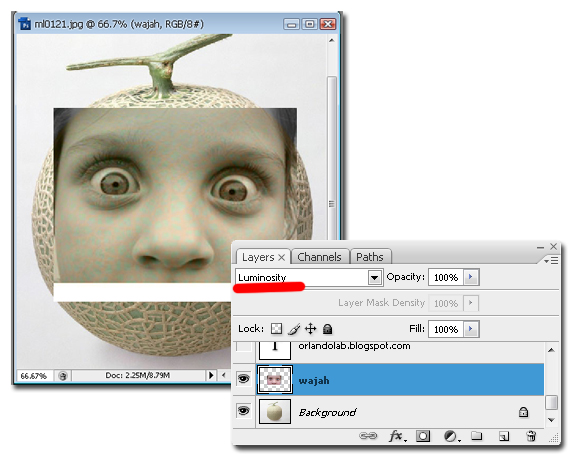
Setelah download bahannya,masuk kelangkah pertama buka gambar melon dengan Photoshop selanjutnya buka gambar wajah lalu drag ke gambar lemon kita tadi lalu atur posisi seperti gambar dibawah lalu ganti Blending mode layer nya menjadi Luminosity
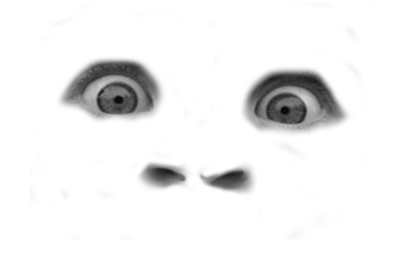
dengan menggunakan Eraser Tool hapus bagian wajah sehingga layer wajah menjadi seperti gambar dibawah ini
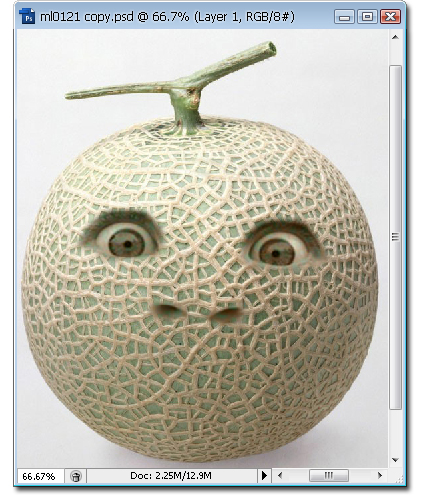
jadi jika penghapusan selesai hasil sementara akan terlihat seperti gambar dibawah ini
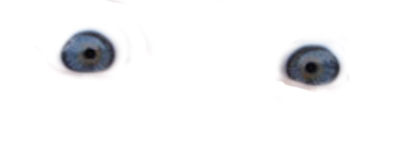
gandakan layer wajah (yang ada matanya itu) bisa dengan menekan tombol CTRL + J pada keyboard atau bisa juga dari menu Layer > Duplicate layer lalu pada layer wajah copy (gandaan dari layer wajah) hapus bagian2 yang tidak kita butuhkan sehingga hanya tersisa bola mata yang birunya saja dan ubah blending mode layernya menjadi Normal sehingga gambar menjadi seperti dibawah ini
jadi jika penghapusan selesai hasil sementara akan terlihat seperti gambar dibawah ini
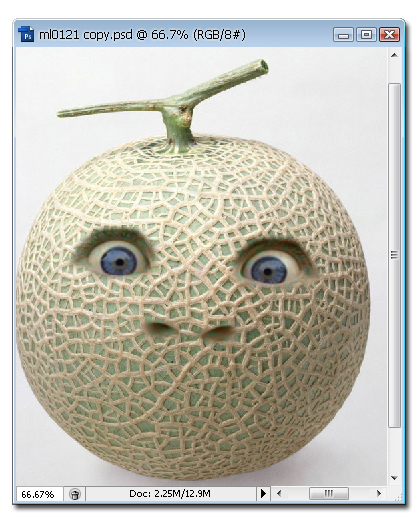
selanjutnya buka gambar mulut lalu hapus bagian2 diluar bagian mulut sehingga yang tersisa dari gambar mulut seperti gambar dibawah ini
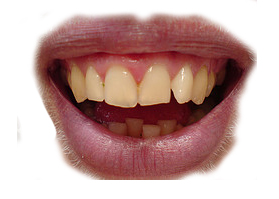
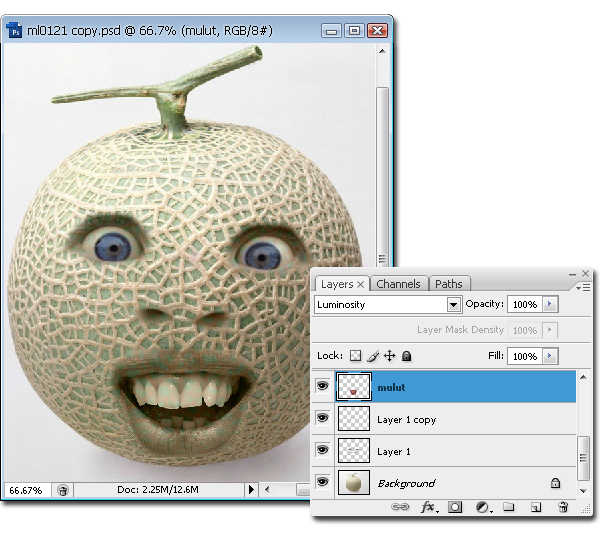
atur posisi gambar mulut seperti gambar dibawah ini dan ubah blending mode layer nya menjadi Luminosity
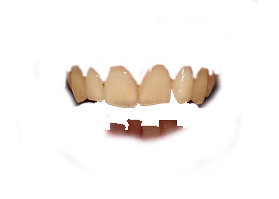
hampir selesai :) saatnya kita membuat warna gigi menjadi putih dengan metode sama seperti membuat mata biru diatas tadi . Caranya gandakan layer mulut lalu ubah Blending mode nya menjadi Normal lalu hapus bagian2 diluar gigi sehhingga yang tersisa hanya bagian gigi nya saja
 hasil akhirnya
Setelah download bahannya,masuk kelangkah pertama buka gambar melon dengan Photoshop selanjutnya buka gambar wajah lalu drag ke gambar lemon kita tadi lalu atur posisi seperti gambar dibawah lalu ganti Blending mode layer nya menjadi Luminosity

dengan menggunakan Eraser Tool hapus bagian wajah sehingga layer wajah menjadi seperti gambar dibawah ini

jadi jika penghapusan selesai hasil sementara akan terlihat seperti gambar dibawah ini

gandakan layer wajah (yang ada matanya itu) bisa dengan menekan tombol CTRL + J pada keyboard atau bisa juga dari menu Layer > Duplicate layer lalu pada layer wajah copy (gandaan dari layer wajah) hapus bagian2 yang tidak kita butuhkan sehingga hanya tersisa bola mata yang birunya saja dan ubah blending mode layernya menjadi Normal sehingga gambar menjadi seperti dibawah ini

jadi jika penghapusan selesai hasil sementara akan terlihat seperti gambar dibawah ini

selanjutnya buka gambar mulut lalu hapus bagian2 diluar bagian mulut sehingga yang tersisa dari gambar mulut seperti gambar dibawah ini

atur posisi gambar mulut seperti gambar dibawah ini dan ubah blending mode layer nya menjadi Luminosity

hampir selesai :) saatnya kita membuat warna gigi menjadi putih dengan metode sama seperti membuat mata biru diatas tadi . Caranya gandakan layer mulut lalu ubah Blending mode nya menjadi Normal lalu hapus bagian2 diluar gigi sehhingga yang tersisa hanya bagian gigi nya saja
 hasil akhirnya
Sampai Jumpa Ditutorial Selanjutnya
Terima Kasih,Semoga Bermanfaat..
sumber : http://mimraldhy.blogspot.com/2012/09/tutorial-membuat-manusia-melon-dengan.html
manipulasi buah apel bermulut manusia dengan photoshop
kali ini kita juga akan membuat manipulasi tapi kali ini kita membuat manipulasi buah apel dan mulut manusia.
di bawah ini adalah foto yang kita gunakan :


berikut cara pembuatannya ;
Langkah 1

Langkah 2
seleksi bagian background yang berada diatas mulut,dengan rectangular marquee tool (m).

kemudian klik kanan di dalam seleksi dan pilih layer via copy.

Langkah 3
pindahkan layer yang di copy tersebut, diatas layer foto mulut. dan jadikan soft light.

langkah 4
masih tetap dilayer yang di copy tadi. kemudian hapus bagian yang menutupi mulut dan gigi .

Inilah hasil akhir nya

selamat mencoba ya
sumber : http://rhidophotoshop.blogspot.com/2012/06/manipulasi-buah-apel-dan-mulut-manusia.html
MEMBUAT FOTO ARSIRAN PENSIL DENGAN PHOTOSHOP
IKUTI LANGKAH-LANGKAHNYA
1. Buka program PHOTOSHOP
2. Masukkan foto yang akan kita edit (tekan Ctrl+O) disini saya menggunakan foto cewek saya sebagai contoh, semoga saja suatu saat dia benar-benar jadi istriku. amin.. cxixixixixixix

3. Setelah kita masukkan foto lalu kita Copy dengan cara tekan Ctrl+J sehingga kita mempunyai dua layer (foto). background dan layer 1. mungkin sobat bingung, udah di Copy kok gambarnya masih saja satu. tenang, sebenarnya ada dua gambar hanya saja letaknya tepat dibalik gambar awal jadi yang nampak cuma satu.
4. Kemudian ubahlah layer 1 menjadi desaturate (hitam putih) dengan cara tekan tombolCtrl+Shift+U. jika benar maka gambar akan berubah seperti ini.


6. Setelah itu tekan Ctrl+I untuk meng-Invert gambar. Invert ini fungsinya membalikkan gambar, yang gelap jadi terang dan yang terang jadi gelap. maka hasilnya akan seperti ini ;

7. Ubahlah mode layer 1 yang semula normal menjadi mode Color dodge. hehehe,, pasti sobat bingung mana yang di ubah? lihat aja tuh gambar dibawah :

Loh,,, kok gambarnya jadi putih semua bro..! tenaaang itu tandanya langkah kamu benar. setelah itu beri efek Gaussian blur, caranya klik Filter>Blur>Gaussian blur. atur radius sesuai selera sobat, disini saya buat radius 2.5


(setelah di copy pindahkan hasil copy tadi di layer paling atas)

Jika kamu berhasil maka hasilnya akan seperti ini:

9. Nah setelah itu tekan Ctrl+Shift+U lagi untuk merubah menjadi hitam putih. kemudian beri efekNoise, caranya klik Filter>Noise>Add Noise.

10. Tambahkan juga efek filter>Brus strokes>Angled strokes dan atur sesuai selera sobat

11. Nah langkah terakir kita ubah modenya menjadi Multiply, dan atur Opacity sesuai selera.

Dan kurang lebihnya hasil akir seperti ini :

SELAMAT MENCOBA. TERIMAKASIH SUDAH BERKUNJUNG. JANGAN LUPA TINGGALKAN SEPOTONG KOMENTAR.
sumber :http://lucky-gratisilmu.blogspot.com/2012/03/membuat-foto-arsiran-pensil-dengan.html
Mengganti Warna Rambut dengan Photoshop
Kini tidak perlu lagi dilakukan pengecatan rambut pada model untuk mendapatkan sebuah foto dengan warna rambut yang diinginkan. Dengan adanya Photoshop,mengganti warna rambut dapat dilakukan dengan sangat mudah dan cepat. Sebenarnya banyak cara untuk melakukan perubahan ini. Tapi disini saya akan mencobanya dengan menggunakan efek dari Hue/Saturation. Untuk mencobanya, silahkan download dan buka foto di bawah ini ke dalam Photoshop.

Setelah foto di atas Anda buka dalam Photoshop, buatlah seleksi di sekitar rambut dengan menggunakan Lasso Tool (L).

Klik ikon Adjustment Layer dan pilih Hue/Saturation.

Pada tampilan palete Hue/Saturation, geres slider Hue untuk menentukan warna yang diinginkan, disini saya ingin memberikan warna biru dengan nilai Hue +150. Jangan lupa klik ikon Clip to the layer.

Ubah Blending Modenya menjadi Color untuk lebih menyatukan warna dengan rambut. Dan lakukan masking dengan cara, pilih Brush Tool (B) dan sapukan Brush dengan warna hitam ke bagian wajah si model yang terkena efek dari Hue/Saturation. Lakukan ini dengan sangat teliti agar mendapatkan hasil yang detail dan realistis.

Begitu singkat dan mudah bukan? Sekarang coba Anda ganti lagi warna rambutnya dengan warna sesuai keinginan Anda. Goodluck!

Fungsi Tool-tool pada Photoshop
Kali ini saya akan memberikan penjelasan mengenai fungsi alat-alat pada photoshop, semoga posting kali ini dapat bermanfaat bagi kalian yang baru terjun dalam dunia photoshop & berniat untuk mempelajari photoshop secara mendalam, berikut gambar tool-tool photoshop dan fungsi tools photoshop pada versi CS 4 .
Selection Tool
Selection Tool

Move Tool - Shortcut (V), alat ini digunakan untuk memindahkan posisi layer dalam satu foto ataupun memindahkan sebuah foto atau layer dalam sebuah foto ke foto yang lain / foto yang berbeda.

Rectangular Marquee Tool - Shortcut (M), alat ini digunakan untuk menyeleksi objek yang berbentuk kotak. Klik kanan diatas alat ini maka akan muncul alat lain dari kelompok marquee tool seperti Eliptical Marquee Tool, Single Row Marquee tool dan Single Column Marquee Tool.

Eliptical Marquee Tool - Shortcut (M), alat ini digunakan untuk menyeleksi objek yang berbentuk lingkaran seperti menyeleksi lingkaran mata, ban mobil dan objek lain. Alat ini masih satu kelompok dengan Rectangular Marquee Tool.

Lasso Tool - Shortcut (L), digunakan untuk menyeleksi objek dengan bentuk bebas, alat ini akan membentuk seleksi sesuai dengan gerakan mouse, penggunaan alat ini sangat bergantung dengan gerakan mouse sehingga cukup sulit mengendalikan dan mencapai hasil yang maksimal.

Polygonal Lasso Tool - Shortcut (L), digunakan untuk menyeleksi objek dengan bentuk bebas bersudut, alat ini membentuk seleksi melalui titik-titik point yang dibuat dengan menggunakan klik kiri mouse. Alat ini juga dapat digunakan untuk memotong dan mengubah background foto.

Magnetic Lasso Tool - Shortcut (L), digunakan untuk menyeleksi objek dengan bentuk bebas, cara kerja alat ini adalah menempel pada tepi objek yang akan dipotong ketika mouse bergerak mengelilingi tepian objek, selama proses seleksi alat ini membentuk titik-titik penghubung seleksi.

Crop & Slice Tool

Crop Tool - Shortcut (C), digunakan untuk memotong gambar, foto ataupun canvas (kertas kerja). Pemotongan dengan alat ini dilakukan secara permanen mengubah bentuk dimensi lebar dan tinggi foto. Pemotongan dilakukan dengan menentukan area potong berbentuk kotak dari sebuah foto.
 Slice Tool - Shortcut (C), digunakan untuk kebutuhan website dengan cara memotong hasil desain yang telah dibuat di Photoshop menjadi potongan yang lebih kecil.
Slice Select Tool - Shortcut (C), digunakan untuk memilih potongan pada sebuah desain yang telah dipotong sebelumnya dengan menggunakan slice tool.
Annotation, Measuring & Navigation Tool
Annotation, Measuring & Navigation Tool

Eyedropper Tool - Shortcut (I), digunakan untuk mengambil sample warna dari sebuah gambar ataupun foto, sample warna diambil dengan cara mengklik warna target yang kemudian secara otomatis akan mengubah warna depan (foreground color) pada toolbox.


Retouching Tool


Painting Tool


Gradient Tool - Shortcut (G), digunakan untuk mengecat area yang dipilih (selected area) dengan perpaduan dua warna atau lebih. Gradient ini juga memiliki beberapa pengaturan dan tipe untuk menghasilkan efek perpaduan warna yang sesuai dengan keinginan.

Paint Bucket Tool - Shortcut (G), digunakan untuk mengecat atau mewarnai area tertentu atau layer tertentu berdasarkan warna depan (foreground color) yang telah dipilih.
Drawing and Type Tool

Path Selection Tool - Shortcut (A), digunakan untuk menyeleksi path yang telah dibuat dengan menggunakan pen tool.

Horizontal Type Tool - Shortcut (T), digunakan untuk membuat teks secara horizontal. Selain alat ini ada juga Vertical Type Tool untuk membuat teks secara vertical dan type mask untuk membuat teks dalam bentuk seleksi.

Pen Tool - Shortcut (P), digunakan untuk menggambar path sudut ataupun lengkung. Alat ini biasa juga digunakan untuk menyeleksi objek. Selain alat ini ada kumpulan alat lain untuk menambah titik point, mengurangi dan memodifikasi path yang telah dibuat.
Demikian sedikit pengetahuan yang bisa saya bagikan tentang fungsi dari tool-tool adobe photoshop. Saya persilahkan jika anda ingin mempublikasi ulang posting tentang fungsi tool photoshop ini di blog atau website anda dengan tetap mencantumkan nama saya & membuat tautan (link) ke blog ini sebagai bentuk penghargaan bagi saya.
Terima kasih, semoga apa yang saya bagikan kali ini dapat bermanfaat bagi anda sekalian. Nantikan posting berikutnya, tetap Belajar Photoshop.


